Lo que vas a aprender
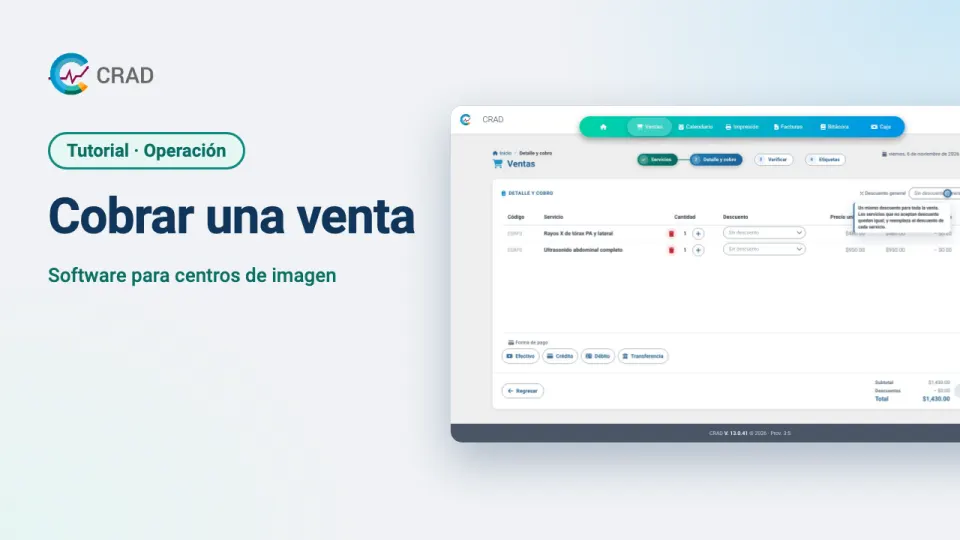
- Cómo sale el ticket al terminar la venta
- Elegir la celda de la hoja para aprovechar hojas ya empezadas
- Agregar la foto temporal del paciente con su autorización
- Reimprimir tickets y etiquetas de varias ventas a la vez
Paso a paso
- Al terminar una venta, el ticket sale solo: por la impresora de tickets de tu sucursal, o por la impresión del navegador.
- En el paso Etiquetas, toca la celda de la hoja donde va la etiqueta; así aprovechas las hojas que ya empezaste. La vista previa te enseña cómo saldrá.
- ¿Quieres la foto del paciente en la etiqueta? Marca su autorización y súbela. La foto es temporal: solo sirve para esta etiqueta, no se guarda en CRAD y se borra al salir de la pantalla.
- Da clic en Imprimir etiquetas, y listo.
- ¿Te piden otra copia? En Impresión, Reimprimir tickets, eliges la venta y la imprimes de nuevo. Sale marcada como reimpresión.
- Y en Reimprimir etiquetas eliges una o varias ventas, las acomodas en la hoja arrastrándolas, e imprimes todas de una vez.
- Y tu administrador puede personalizar la etiqueta por completo: el tamaño de la hoja y de cada etiqueta, el diseño, los colores y el logo de tu empresa. Sirve para tus sobres, tus CD o lo que necesites.
Por qué importa en tu centro de imagen
Escribir a mano el nombre en cada sobre es lento y causa confusiones entre estudios. Con etiquetas impresas, cada sobre lleva el nombre del paciente, el folio y sus estudios, con la imagen de tu centro. Y el administrador ajusta el tamaño de la hoja y de cada etiqueta para sobres, CD o lo que uses.
Consejos
- Empieza por la celda que sigue en tu hoja: no desperdicias etiquetas.
- La foto del paciente es temporal: no se guarda en CRAD y se borra al salir de la pantalla.
- Pide a tu administrador que elija un diseño listo y suba el logo del centro.
Las pantallas son de CRAD Demo, un centro de ejemplo: ningún dato real de pacientes.