Lo que vas a aprender
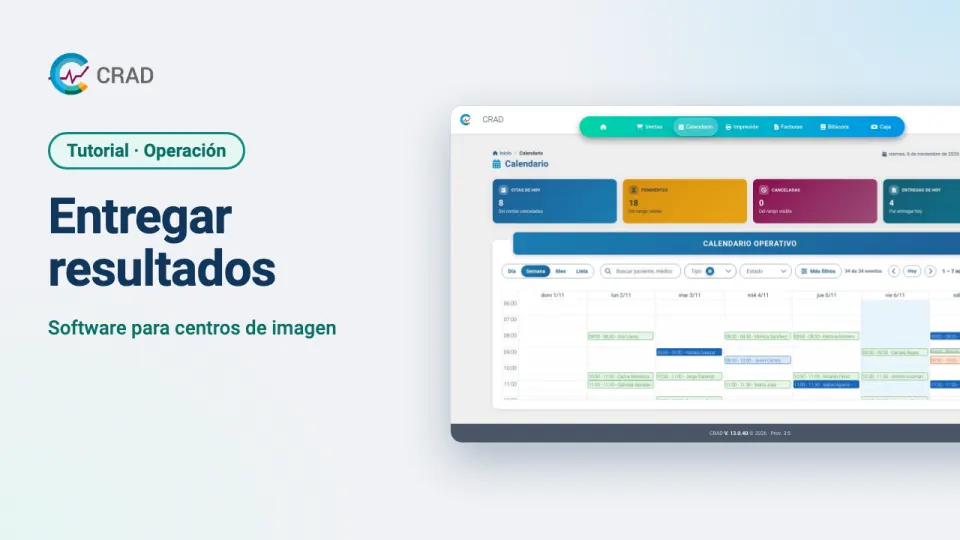
- Ver el calendario por día, semana, mes o lista
- Agendar desde el botón de más o arrastrando sobre un horario libre
- Registrar al paciente nuevo, el médico que lo manda y el estudio
- Reprogramar, completar o cancelar una cita
Paso a paso
- En Calendario ves las citas y entregas de tu sucursal: por día, por semana, por mes o en lista.
- Para agendar, da clic en el botón de más, o arrastra el cursor sobre un horario libre del calendario.
- Busca a la paciente, o regístrala ahí mismo si es nueva. Elige al médico que la manda y el estudio: la duración se toma del servicio.
- Anota cómo se agendó, por ejemplo por WhatsApp, y elige un recordatorio para que tu equipo tenga presente la cita.
- Da clic en Crear evento y listo, ya está en el calendario. Si se encima con otra cita, CRAD te avisa antes de guardar.
- ¿La paciente pide otro horario? Arrastra la cita y queda reprogramada.
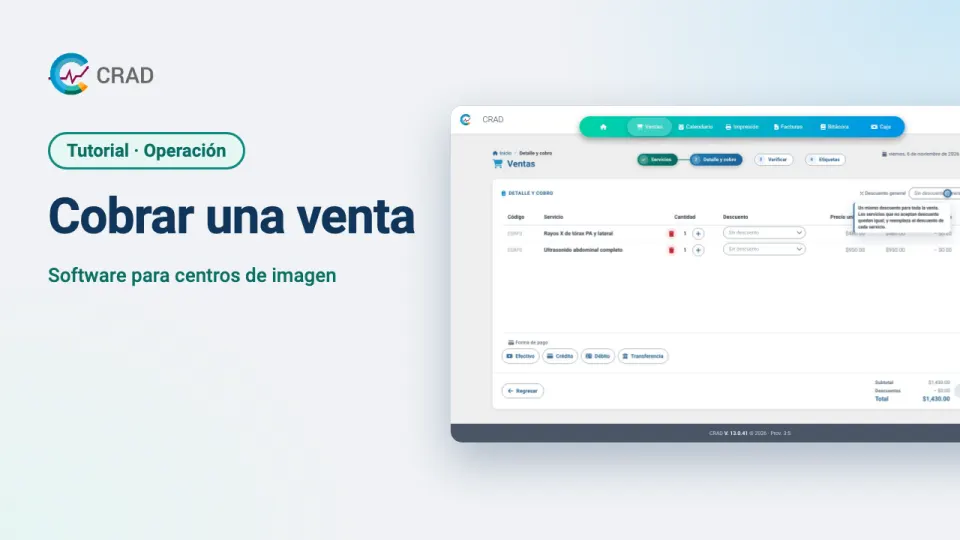
- Cuando llega, cobras sus estudios en Ventas y aquí marcas la cita como completada. Si no viene, la cancelas y queda registrada.
Por qué importa en tu centro de imagen
La agenda es la puerta de entrada de los ingresos de un centro de imagen. Una libreta con tachones o un Excel compartido provocan empalmes, pacientes que no llegan y equipos parados. Con la agenda en CRAD, cada cita queda ligada al paciente, al estudio y al médico referidor, y la duración sale del servicio.
Consejos
- Anota el canal por el que se agendó (WhatsApp, teléfono, mostrador) para saber de dónde llegan tus pacientes.
- Usa el recordatorio para que el equipo tenga presente la cita del día.
- Cuando el paciente llega, cobra en Ventas y marca la cita como completada: así la ocupación de la agenda es real.
Las pantallas son de CRAD Demo, un centro de ejemplo: ningún dato real de pacientes.