Lo que vas a aprender
- Configurar el horario de atención por día
- Vincular la impresora de tickets y las copias al vender
- Editar la plantilla del ticket y ver el cambio al momento
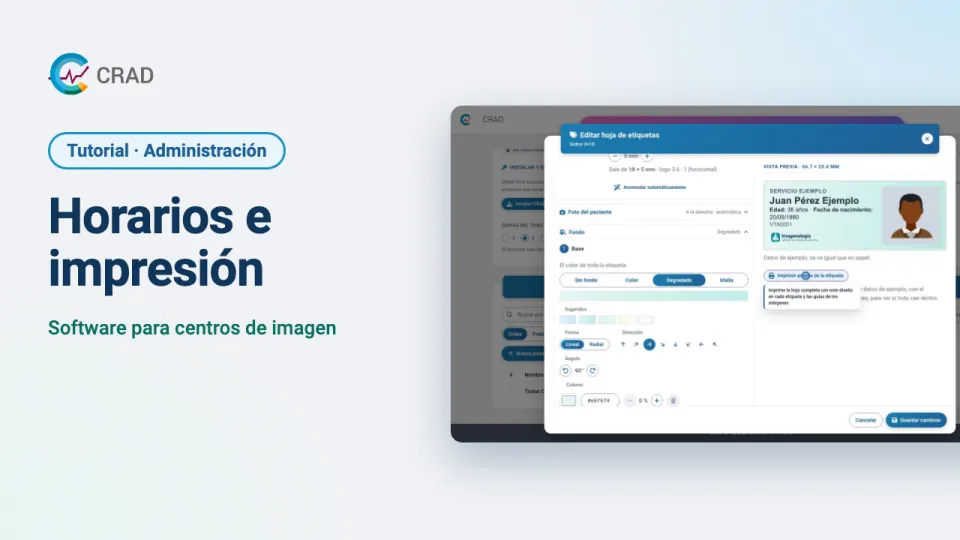
- Diseñar la hoja de etiquetas con tu logo, fondo y tamaño
Paso a paso
- En Sucursales ves cada una con sus datos, su política de caja y su horario de atención, día por día.
- Para cambiarlo, da clic en Editar. Activa los días que abre y pon su apertura y su cierre. Cada día tiene su propio horario, como el sábado a medio día.
- Guarda. Con este horario, tu inicio te avisa si una caja no se abrió o no se cortó.
- En Impresión eliges la sucursal con el botón flotante. Ahí vinculas su impresora de tickets, por cable, Bluetooth o CRAD Print Connect, y cuántas copias salen al vender.
- Las plantillas valen para todas tus sucursales. En el ticket cambias el encabezado, los datos que salen y el mensaje del pie, y lo ves al momento.
- Tus etiquetas se ajustan al tamaño que uses: para sobres, CD o lo que necesites. Elige un diseño listo, sube tu logo y ponle un fondo de color.
- Antes de usarla, imprime una prueba de la hoja completa. Guarda, y listo.
Por qué importa en tu centro de imagen
Un horario bien configurado permite que el inicio te avise si una caja no se abrió o no se cortó. Y un ticket y una etiqueta con la imagen de tu centro dan confianza al paciente en todas tus sucursales.
Consejos
- Cada día puede tener su horario, como el sábado a medio día.
- Imprime una hoja de prueba antes de usar un diseño nuevo.
- Las plantillas valen para todas tus sucursales.
Las pantallas son de CRAD Demo, un centro de ejemplo: ningún dato real de pacientes.