Lo que vas a aprender
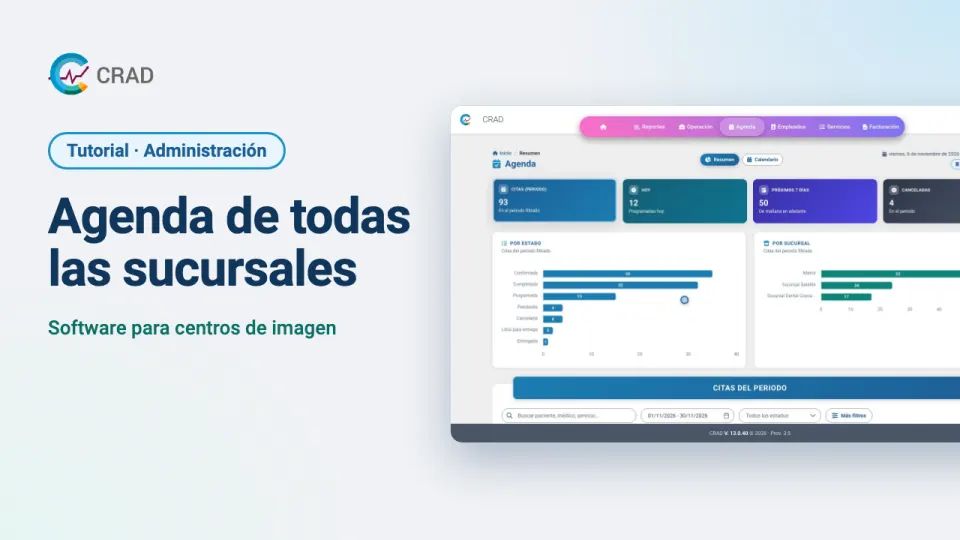
- Leer el resumen de citas del periodo
- Ver las gráficas por estado y por sucursal
- Buscar y filtrar citas, y exportarlas a Excel
- Revisar el calendario de cada sucursal y abrir una cita
Paso a paso
- Entra a Agenda. En Resumen ves cuántas citas hay en el mes, cuántas hoy, cuántas en los próximos siete días y cuántas se cancelaron.
- Las gráficas te dicen en qué estado están y cuántas tiene cada sucursal.
- Con el botón de sucursal cambias entre todas o solo una. Y esa sucursal se queda elegida cuando pasas a Reportes u Operación.
- Abajo está la lista de citas. Busca a un paciente o filtra por estado, médico, servicio o tipo de evento.
- Y si la necesitas, la exportas a Excel.
- En Calendario ves la agenda de cada sucursal por día, semana, mes o en lista. Cambias de sucursal con el mismo botón.
- Da clic en una cita para ver al paciente, el estudio y el médico. Si hace falta, la editas, la completas o la cancelas.
Por qué importa en tu centro de imagen
La ocupación de la agenda dice cuánto se aprovechan tus equipos y tu personal. Supervisarla por sucursal ayuda a detectar huecos, cancelaciones altas y médicos que más agendan.
Consejos
- La sucursal que eliges se queda al pasar a Reportes u Operación.
- Filtra por médico o estudio para encontrar patrones.
- Revisa las canceladas de la semana.
Las pantallas son de CRAD Demo, un centro de ejemplo: ningún dato real de pacientes.